

先輩、この集計…また最初からやり直しですか?データちょっと増えただけなのに…

そのままの形で集計してると、毎回作り直しになるんだよね。でも、ちゃんと仕組みを作ればボタン1つで更新できるよ。
日々の業務で、同じような集計作業を何度も繰り返していたり、元データが更新されるたびに表を作り直していたりしませんか?「もっとラクにできそう」と思いつつ、そのままになっているケースも意外と多いものです。
- 同じような集計作業を何度も繰り返している
- 元データが更新されるたびに、手作業で表を作り直している
Excelはとても便利ですが、その一方で、気づかないうちに手作業が増えてしまいがちです。こうした手間は、データの形を少し整えて、集計の仕組みをあらかじめ作っておくだけで、ぐっと減らすことができます。
そこで今回の記事では、その一例として仕訳データをもとに貸借対照表を作成する方法を題材にしながら、
- データの整え方(Power Query)
- 集計の仕組みの作り方(Power Pivot)
- 見える化の方法(ピボットテーブル)
この流れを通して「繰り返し作業を減らすコツ」を具体的に見ていきます。
扱う題材は簿記データですが、ここで紹介する考え方は、売上集計や業務データの分析など、さまざまな場面で応用できます。
なんとなく手作業で集計を続けている方にとって、作業を“仕組み化”するヒントになればうれしいです。
本記事では簿記の仕訳データを例にしていますが、作者は簿記の専門家ではありません。そのため、仕訳の内容や表現については、実務とは異なる部分や正確でない点が含まれている可能性があります。
また、掲載しているデータは動作確認のために用意したサンプルのため、実際の業務データとは異なる内容になっています。
本記事では、あくまでPower QueryやPower Pivotを使った処理の流れや考え方を紹介することを目的としています。仕訳の正確さではなく、「データの扱い方の例」としてご覧いただければ幸いです。


集計前のデータ整理
今回、用意した簿記の仕訳データは、次のような項目で構成されています。
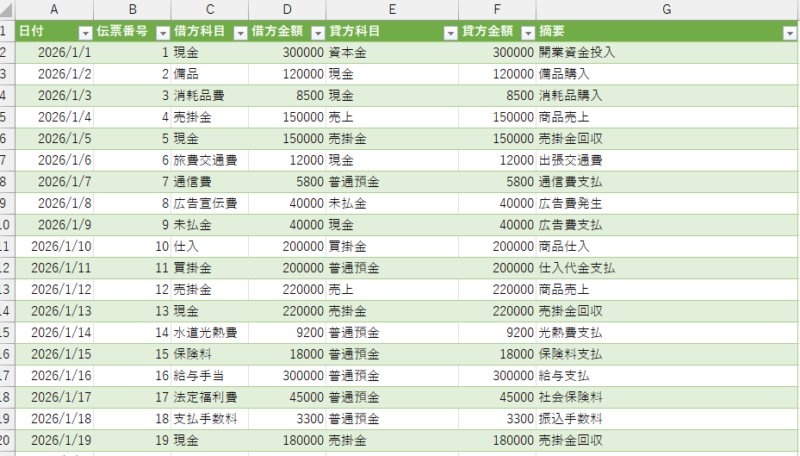
- 日付
- 借方科目
- 借方金額
- 貸方科目
- 貸方金額
- 摘要
まず最初のステップとして、この仕訳データを集計しやすい形に整えていきます。
なお、「摘要」欄は今回の集計では使用しません。
集計しやすいデータの形とは?
Power Pivotやピボットテーブルで分析しやすいのは、次のように項目が縦に並んだ形式です。
- 日付
- 摘要
- 借貸区分(借方 or 貸方)
- 科目
- 金額
ポイントは、「借方科目・貸方科目」「借方金額・貸方金額」などの同じ属性の項目が横に分かれている状態」をやめて、「借貸区分」「科目」「金額」と1列ずつにまとめることです。この形にしておくと、あとでピボットテーブルでサクッと集計できるようになります。
Power Queryでデータを変換する
この形式への変換は、Power Queryを使って行います。
やり方はいくつかありますが、よくある方法としてはこのあたりです。
- 「列のピボット解除」を使う方法
- 借方データ、貸方データをそれぞれ作ってからマージする方法
列のピボット解除の場合
ここでは、実際に「列のピボット解除」を使った変換方法を見ていきます。
今回のデータは、
- 「借方科目・借方金額」
- 「貸方科目・貸方金額」
というように、「科目」と「金額」がセットで2組あります。
この状態だと、単純にピボット解除を実行しても、2列(科目・金額)を同時にきれいに変換することができません。そのため、少し工夫して処理を行います。
次の流れで変換を行います。
- 「借方金額」「貸方金額」の2列をピボット解除
- 「科目」列を条件に応じてまとめる
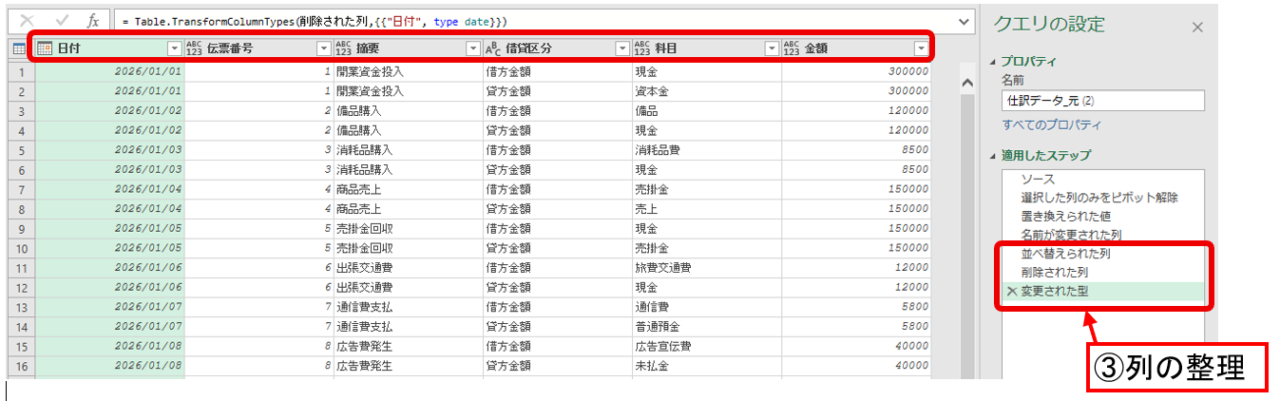
- 列名の変更や不要列の削除、データ型の調整
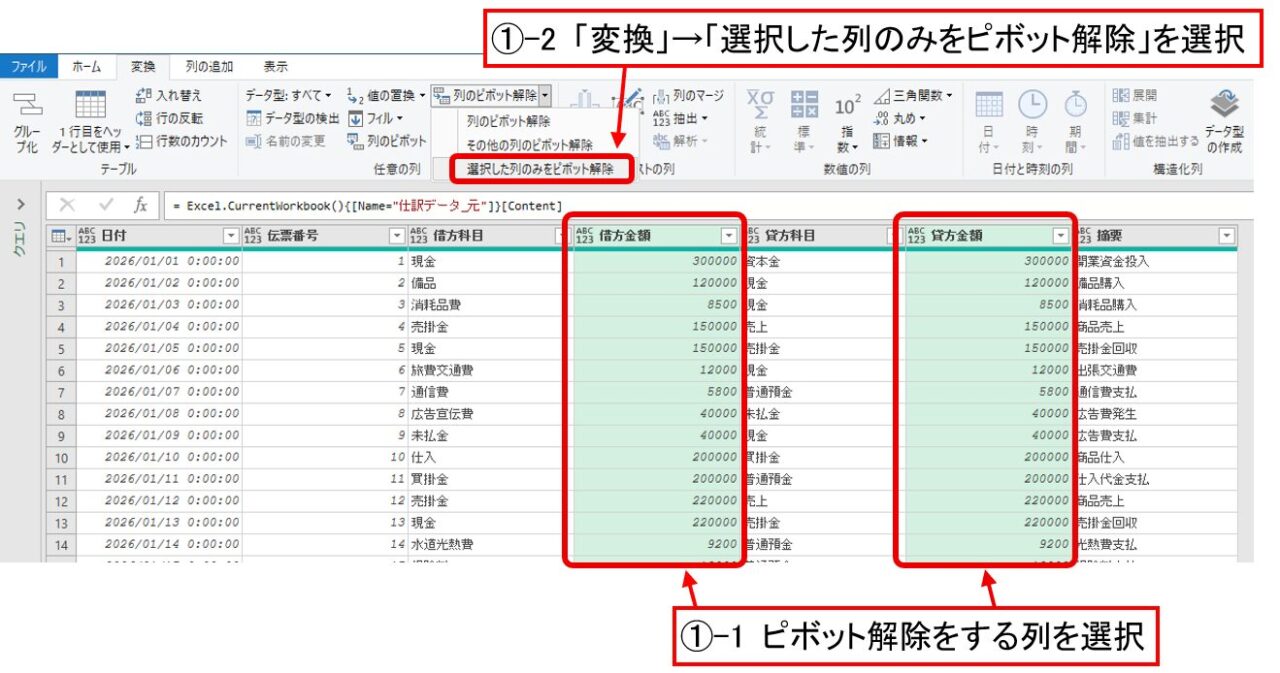
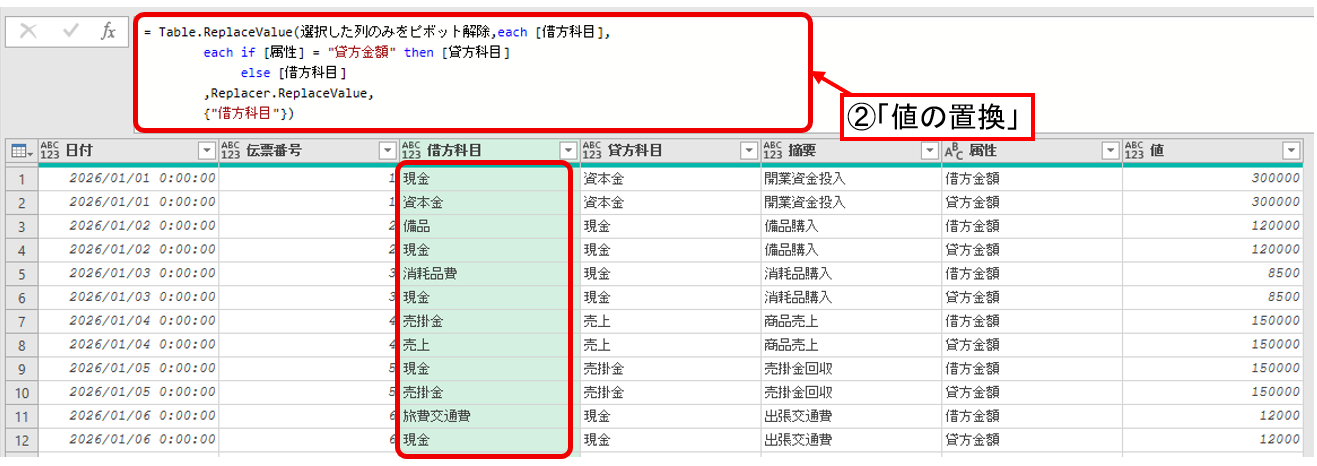
手順2では、「借方科目」と「貸方科目」を1つの列にまとめます。具体的には、「変換」→「値の置換」で作成された式をベースに、次のように調整します。
= Table.ReplaceValue(
    選択した列のみをピボット解除,
    each [借方科目],
    each if [属性] = "貸方金額" then [貸方科目]
         else [借方科目]
    ,Replacer.ReplaceValue,
    {"借方科目"}
    )
この式では、
- 属性が「貸方金額」のとき → 貸方科目を使う
- それ以外 → 借方科目を使う
という形で、「借方科目」列にまとめています。
もしこの式が少し難しく感じる場合は、別の方法でもOKです。
例えば、
- 「借方科目+借方金額」
- 「貸方科目+貸方金額」
をそれぞれ列のマージ(結合)してからピボット解除し、あとで列の分割をする方法でも同じ結果を作ることができます。
どの方法でもOKですが、あとから修正しやすい(メンテナンスしやすい)方法を選ぶのがポイントです。
変換後のテーブル
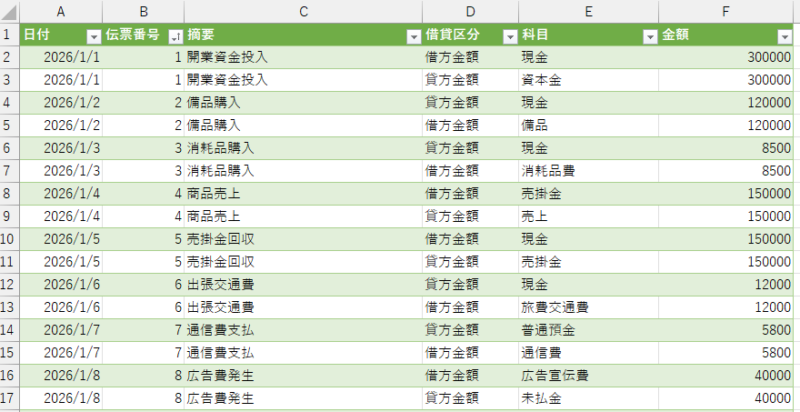
変換後のテーブルでは、
- 借貸区分
- 科目
- 金額
がそれぞれ1列に整理された状態になります。
このあとのステップでは、このテーブルを使って貸借対照表を作っていきます。
元データは、「借方科目・借方金額」「貸方科目・貸方金額」が横並びになっています。ただ、このままの形ではピボットテーブルやPower Pivotでの集計にはちょっと不向きです。
このデータ構造は「仕訳帳」としてはとても自然です。ただし、分析用途になると一気に扱いづらくなります。理由は、借方と貸方が別々の列に分かれているため、集計時に別々に扱う必要があるからです。
実際にこのままピボットテーブルで集計してみると、
- 「借方科目 × 貸方科目」の組み合わせごとに行が分かれる
- そのため、同じ科目でも相手科目が違うと別の行になる
といった状態になります。
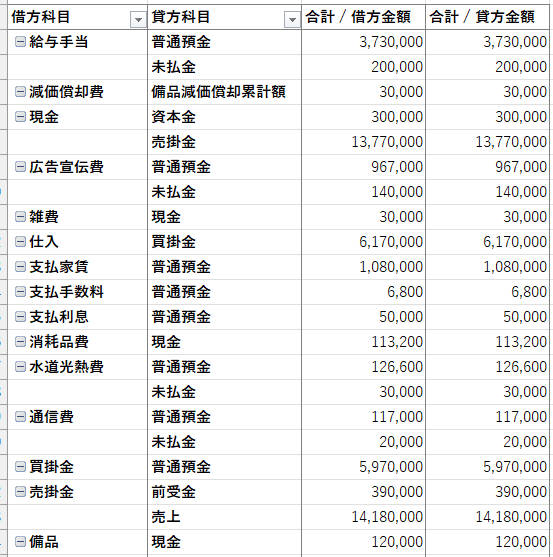
その結果、例えば貸方科目に「現金」や「普通預金」があっても、バラバラに表示されてしまい、きれいに集計できません。
一方で、データを縦持ち(借貸区分・科目・金額)に変換すると、状況は一変します。
この状態でピボットテーブルを作成すると、
- 「科目」ごとにスパッと集計できる
- とてもシンプルで見やすい表になる
といった感じで、かなりスッキリした結果になります。
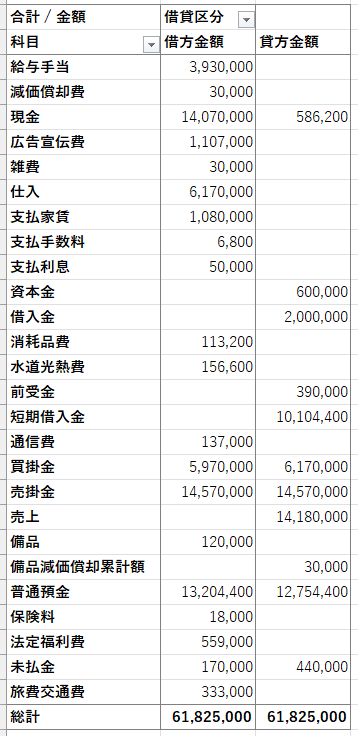
実はもうひとつ重要なポイントがあります。加工前のデータでは「科目」にあたる列が
- 借方科目
- 貸方科目
の2つに分かれています。この状態だと、あとで行う勘定科目マスタとのリレーションシップ設定がやりにくいという問題も出てきます。
ということで、最初にデータを縦持ちに整えておくのが、後工程をラクにするコツです。
勘定科目マスタとリレーションを組む
次のステップでは、勘定科目マスタと仕訳データをつなげていきます。
勘定科目マスタとは、例えばこんな情報を持っている表です。
- 勘定科目
- 区分(資産・負債・純資産・収益・費用 など)
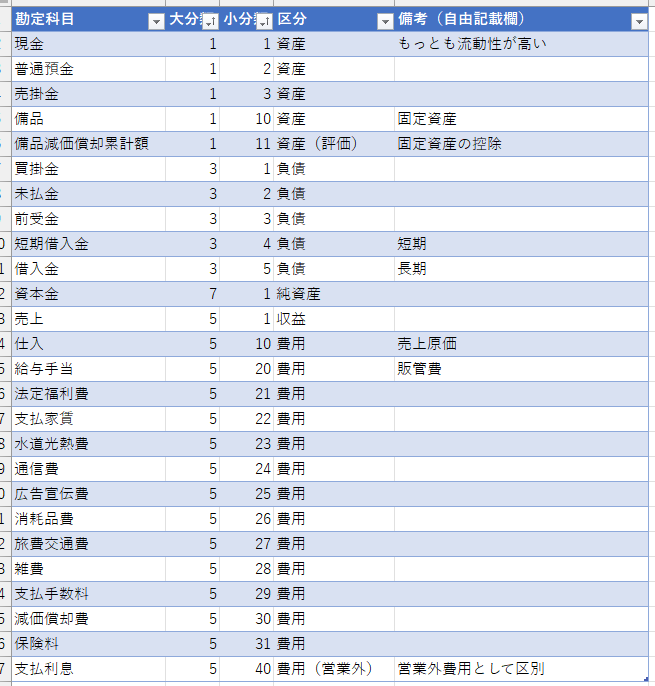
このマスタをPower Pivotに読み込み(データモデルに追加)、先ほど作成した縦持ちの仕訳データと関連付け(リレーション)します。
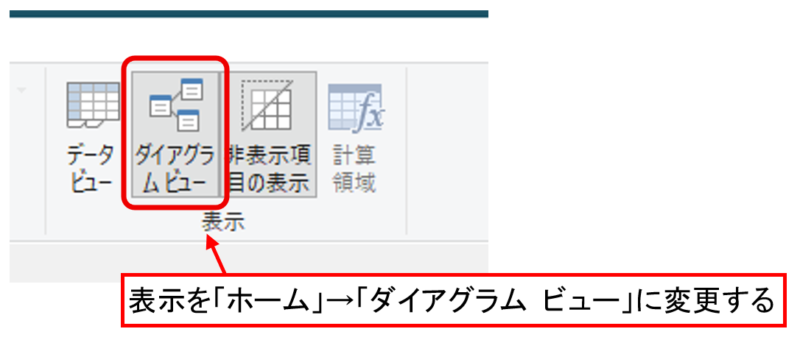
ダイアグラム ビューを表示する
2つのテーブル(仕訳データ・勘定科目マスタ)をPower Pivotに取り込んだら、ダイアグラム ビューを開きます。
リレーションシップを作成する
ダイアグラム ビュー上で、
- 勘定科目マスタの「勘定科目」
- 仕訳データの「科目」
この2つをドラッグしてつなぐことで、リレーションシップを作成します。
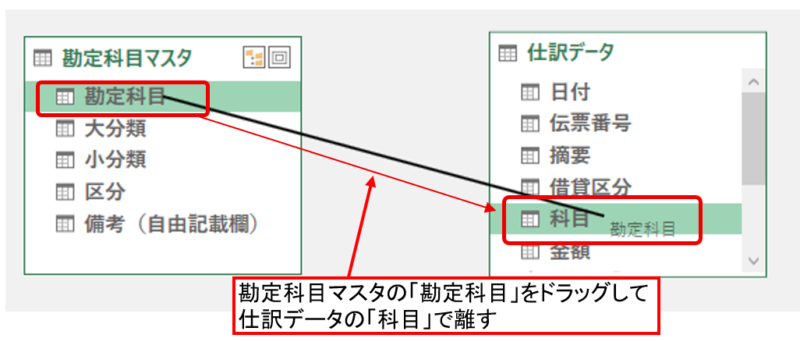
「この科目はこのマスタの情報と対応していますよ」とPower Pivotに教えてあげるイメージです。
リレーション作成後の状態
リレーションシップを作成すると、2つのテーブルが線で結ばれた状態になります。
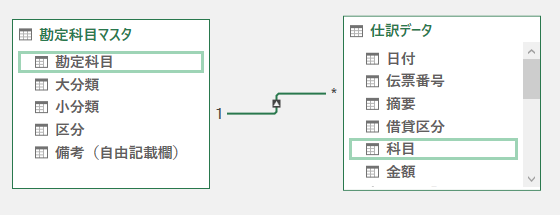
この状態になることで、
- 勘定科目の区分(資産・負債など)を使った集計ができる
- ピボットテーブルでマスタの情報も一緒に扱える
ようになります。
ここまでできれば、データモデルの土台は完成です。次は、このデータを使って貸借対照表の数値を計算をします。
Power Pivotでメジャーを作成して集計する
ここからは、いよいよ集計の中身となるメジャーを作成していきます。
今回作成するメジャーは、最終的に貸借対照表につながる重要な計算になります。ただ、内容自体はそこまで難しいものではなく、基本的な集計の組み合わせなので安心してください。
残高(差額)の計算
まずは基本となる「残高」を計算します。考え方はシンプルで、借方合計 − 貸方合計 = 残高 です。
借方合計 :=
CALCULATE(
    SUM([金額]),
    '仕訳データ'[借貸区分] = "借方金額"
)
貸方合計 :=
CALCULATE(
SUM([金額]),
'仕訳データ'[借貸区分] = "貸方金額"
)残高:=[借方合計]-[貸方合計]この「残高」をベースに、各区分の金額を作っていきます。
資産の部・負債の部の計算
次に、勘定科目マスタの「区分」を使って、資産と負債を分けて集計します。
資産の部 :=
CALCULATE(
    [残高],
    '勘定科目マスタ'[区分] IN {"資産","資産(評価)"}
)
ここで使っている IN は、「どれかに一致すればOK(OR条件)」という意味です。
負債の部はこちらです。
負債の部 :=
CALCULATE(
    -[残高],
    '勘定科目マスタ'[区分] = "負債"
)
ポイントは -[残高] の部分です。マイナスをかけて、符号を反転しています。[残高] × -1 と同じ意味ですね。
当期純利益の計算
次に、収益と費用を集計して「当期純利益」を求めます。
収益合計 :=
CALCULATE(
    -[残高],
    '勘定科目マスタ'[区分] = "収益"
)
費用合計 :=
CALCULATE(
[残高],
'勘定科目マスタ'[区分] IN {"費用","費用(営業外)"}
)当期純利益:=[収益合計] - [費用合計]ここも考え方はシンプルで、収益 − 費用 = 利益をそのままメジャーで表現しています。
純資産の部の計算
最後に、純資産の部を計算します。
純資産の部 :=
CALCULATE(
    -[残高],
    '勘定科目マスタ'[区分] = "純資産"
)
+ [当期純利益]
純資産は、もともとの純資産(資本金など)+ 当期純利益という構成になるので、このような形になります。
ここまでのメジャーでやっていることは、実はとてもシンプルです。
SUMで金額を合計CALCULATEで条件を指定- 必要に応じて符号を調整
これだけで、貸借対照表に必要な数値をしっかり作ることができます。
DAXの計算式は、同じ結果でもいくつか書き方があります。
ここでは代表的なパターンをいくつか紹介します。
OR条件の書き方(IN と ||)
複数条件の「どれかに当てはまればOK(OR条件)」の場合、「||」を使う方法もあります。
費用合計 :=
CALCULATE(
    [残高],
    '勘定科目マスタ'[区分] = "費用" ||
    '勘定科目マスタ'[区分] = "費用(営業外)"
)
条件が増えたときの書き方(SEARCH)
勘定区分が増えてきて、条件を書くのが大変になってきた場合は、SEARCH関数を使う方法もあります。
費用合計 :=
CALCULATE(
    [残高],
    SEARCH("費用", '勘定科目マスタ'[区分], 1, 0) >= 1
)
「費用」という文字を含むものをまとめて抽出できます。
SUMX × FILTER関数を使うパターン
さらに柔軟に条件を指定したい場合は、SUMX関数とFILTER関数と組み合わせる方法もあります。
費用合計 :=
SUMX(
    FILTER(
        '勘定科目マスタ',
        SEARCH("費用", '勘定科目マスタ'[区分], 1, 0) >= 1
    ),
    [残高]
)
ただし、このような書き方は、
- 式が複雑になる
- 関数が増えて処理が重くなる可能性がある
という点には注意です。
いろいろ書き方はありますが、基本的にはシンプルで読みやすい書き方を優先するのがおすすめです。
今回のようなケースであれば、
INを使った書き方- シンプルな条件指定
このあたりが、見やすくて処理も速いので扱いやすいと思います。
AND条件の書き方
次に、「両方の条件を満たす(AND条件)」の書き方です。CALCULATE関数では、条件を「,(カンマ)」で区切るとAND条件になります。
借方資産合計 :=
CALCULATE(
    SUM([金額]),
    '仕訳データ'[借貸区分] = "借方金額",
    '勘定科目マスタ'[区分] IN {"資産","資産(評価)"}
)書き方はいろいろありますが、「シンプルで読みやすい」が一番大事です。
慣れてきたら、自分が一番わかりやすい書き方を見つけていきましょう。
メジャーを使ってピボットテーブルを作成する
ここまでで、必要なメジャーが一通りそろいました。
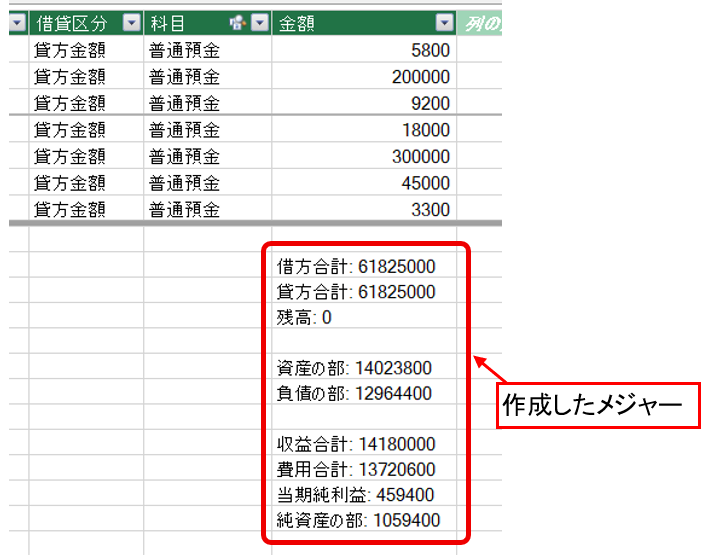
いよいよ、このメジャーを使ってピボットテーブルを作成していきます。
フィールドの配置
ピボットテーブルでは、次のようにフィールドを配置します。
- 行
「大分類」→「小分類」→「区分」→「科目」 - 値
「資産の部」「負債の部」「純資産の部」
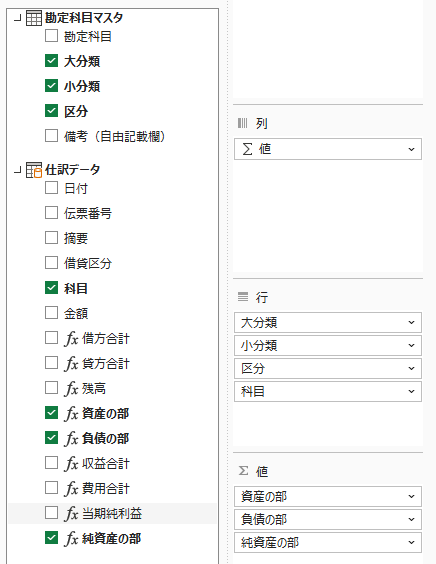
なお、フィールド一覧の中で「Fx」と表示されているものがメジャーです。これはPower Pivotで作成した計算項目で、自動的に「Fx」が付くようになっています。
作成結果
この設定でピボットテーブルを作成すると、貸借対照表っぽい形の集計表が完成します。ここでは「ちゃんとそれっぽく出てる!」という感じになればOKです。
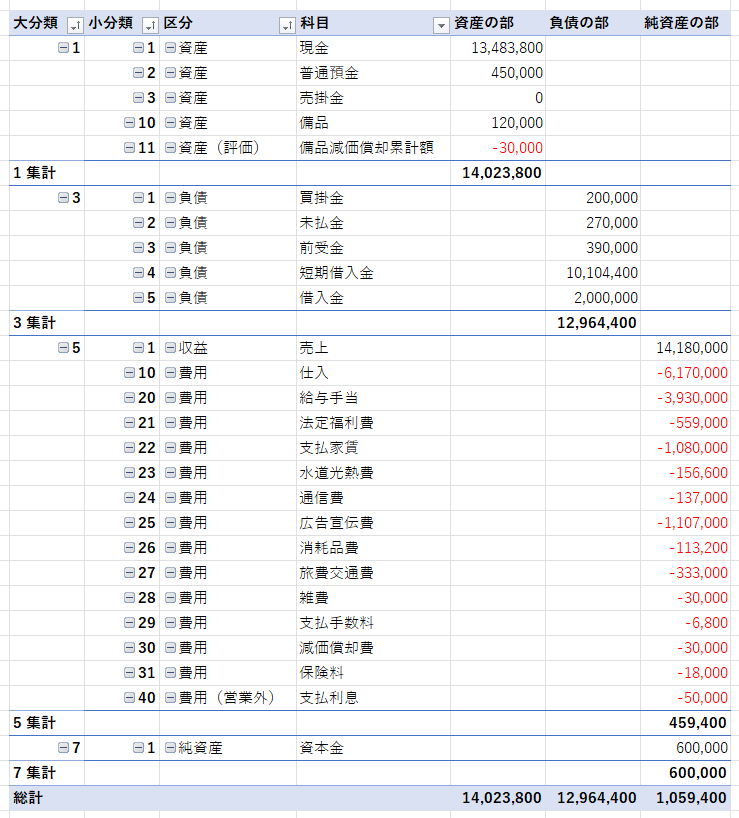
このやり方の一番のメリットはここです。
「元データが更新されても、ボタン1つで最新化できること」
仕訳データは日々どんどん増えていきますよね。通常なら集計をやり直す手間がありますが、「更新」ボタンをクリックするだけでピボットテーブルも自動で再計算されるという仕組みになっています。
日々変わるデータを扱うには、かなり相性のいい方法です。
まとめ
今回は、仕訳データを例にしながら、Power Query・Power Pivot・ピボットテーブルを組み合わせて集計する方法を紹介しました。
- Power Queryでデータを整え
- Power Pivotでマスタとリレーションを作成し
- メジャーで計算ロジックを作って
- ピボットテーブルで集計する
この流れを組み合わせることで、「更新に強い集計の仕組み」を作ることができます。見た目は少し手順が多く感じるかもしれませんが、やっていること自体はシンプルで「データを整えて、条件付きで集計する」という基本操作の積み重ねです。
今回の題材は貸借対照表でしたが、この考え方は売上データの集計や業務データの分析など、さまざまな場面に応用できます。一度仕組みを作っておけば、あとはデータを更新するだけで最新の集計結果が反映されるようになるため、日々の作業を大きく効率化できます。
毎回、同じような集計を繰り返していると感じている方は、こうした形で作業を「仕組み化」してみるのがおすすめです。少しの工夫で、日々の手間はぐっと減らせます。
今回の内容が、業務をラクにするヒントになればうれしいです。
最後まで読んでいただき、ありがとうございました!

これ作っておけば、あとは更新するだけってことですよね?めっちゃ楽じゃないですか!