

売上の集計をするときに商品マスタを関数でつないでるんですけど……
関数は見にくいし、ちょっと変わるたびに修正が大変です……
これ、もっと楽になる方法ってないんですか?

あるよ。
その作業、そろそろ“関数で頑張る修行”は卒業してもいいかもね。
売上データと商品マスタなどの別々の表だけど、まとめて集計できたら便利だと思いませんか?
実務では「売上はこの表」「商品情報は別シート」というケースがほとんどです。
そのたびに VLOOKUP や XLOOKUP を入れて…
正直、ちょっと面倒ですよね。
そんなときに活躍するのが、ピボットテーブル × Power Pivot(パワーピボット) です。
Power Pivotのリレーションシップを使えば、テーブル同士を“ひも付ける”だけで、別々の表を1つのデータのように扱って集計できるようになります。
しかも、関数不要。
この記事では、
- Power Pivotの準備
- 2つのテーブルをリレーションシップで結合する方法
- 複数テーブルを使ったピボットテーブルの作り方
を、やさしく解説していきます。
「ピボットテーブルは使ってるけど、リレーションシップは初めて」という方でも大丈夫です。
一歩進んだピボットテーブルの使い方、ここで一緒に身につけていきましょう。


Power Pivotを使うための準備
Power Pivotが表示されないとき
Excelのメニューバーに「Power Pivot」タブが見当たらない場合は、Power Pivot(データ分析アドイン)が オフになっている 状態です。

また、「データ」タブから「データモデルの管理」 を選択した際に、

「この機能を使うには、データ分析アドインをオンにします。」というポップアップが表示されることがあります。
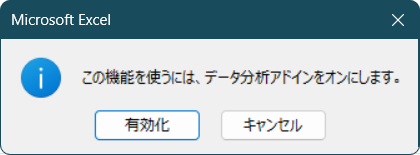
これも、アドインが無効になっているサインです。
ポップアップから簡単に有効化する
「この機能を使うには、データ分析アドインをオンにします。」というメッセージが表示された場合は、
[有効化]をクリックするだけでOKです。
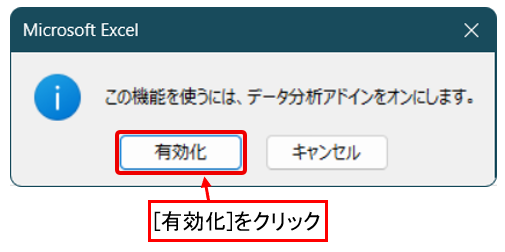
これだけで、データ分析アドインが有効になり、Power Pivotが使えるようになります。
設定画面からオン/オフを切り替える
手動で設定したい場合は、Excelのオプション画面から切り替えることができます。
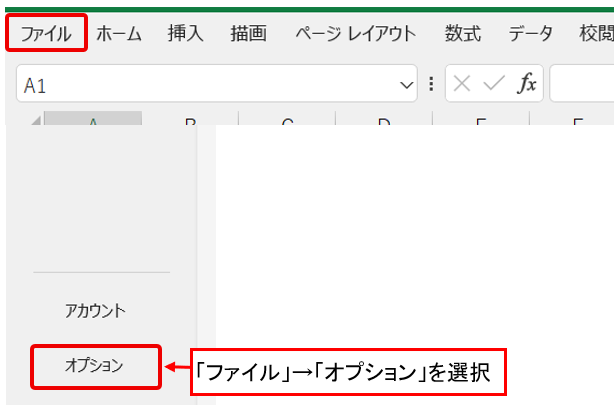
1.「ファイル」→「オプション」 をクリック
2.左側メニューから [データ] を選択し、画面中央あたりにある「データ分析アドインを有効にする」 にチェックを入れる
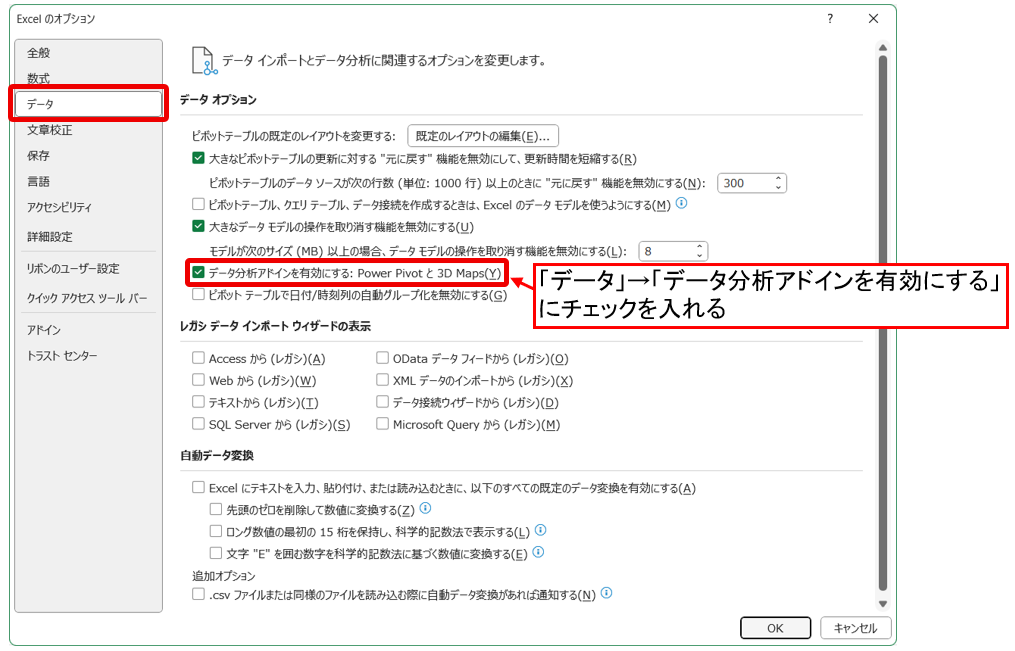
3.OK をクリック
設定が終わると、Excelのメニューバーに 「Power Pivot」タブ が表示され、いつでも使える状態になります。

次からはいよいよ、2つのテーブルをリレーションシップでつなげてピボットテーブルを作る方法を見ていきましょう。
複数のテーブルをリレーションシップで結合する
データの準備
まずは、結合に使うデータを準備します。
それぞれのデータを「テーブル化」しておきます。(Ctrl+T で簡単にテーブルにできます)
今回は、次のようなテストデータを用意しました。
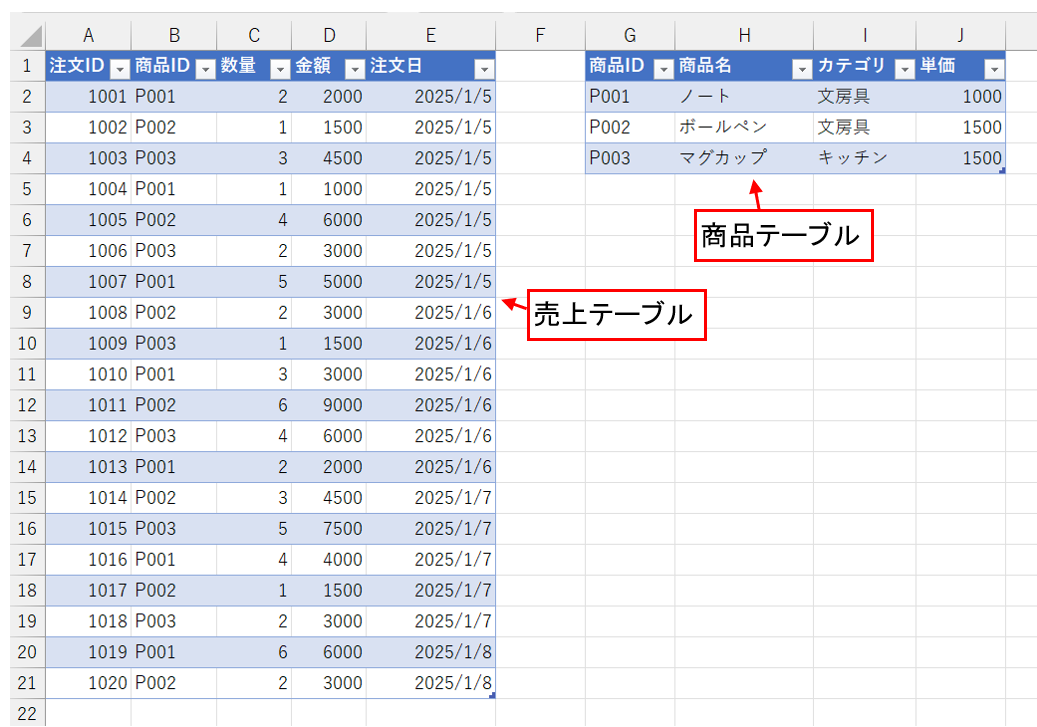
- 売上テーブル(売上データ)
注文ID、商品ID、数量、金額、注文日 - 商品テーブル(商品マスタ)
商品ID、商品名、カテゴリ、単価
この2つのテーブルは、「商品ID」 を共通のキー列として持っています。
この「商品ID」を使って、売上データと商品マスタを リレーションシップでひも付ける ことで、1つのピボットテーブルとしてまとめて分析できるようになります。
Power Pivotにデータを読み込む
Power Pivotで扱えるようにするために、売上テーブルと商品テーブルをそれぞれデータモデルに追加します。
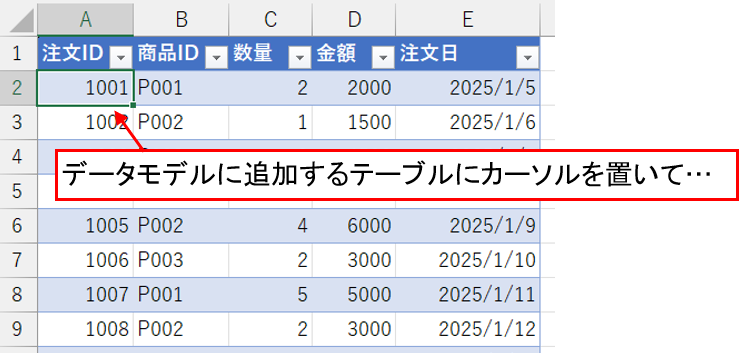
追加したいテーブル内のどこかをクリックした状態で、
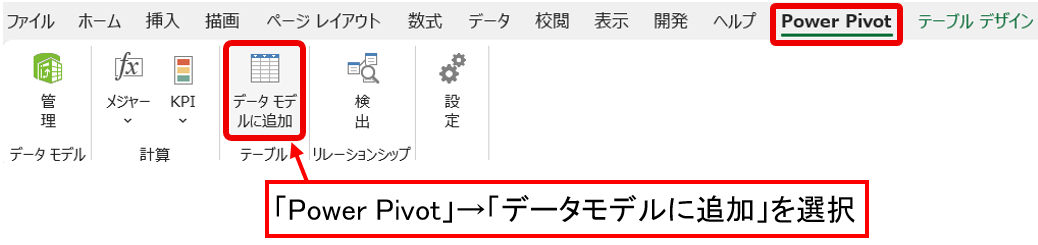
「Power Pivot」→「データモデルに追加」を選択すると、そのテーブルがデータモデルに取り込まれます。
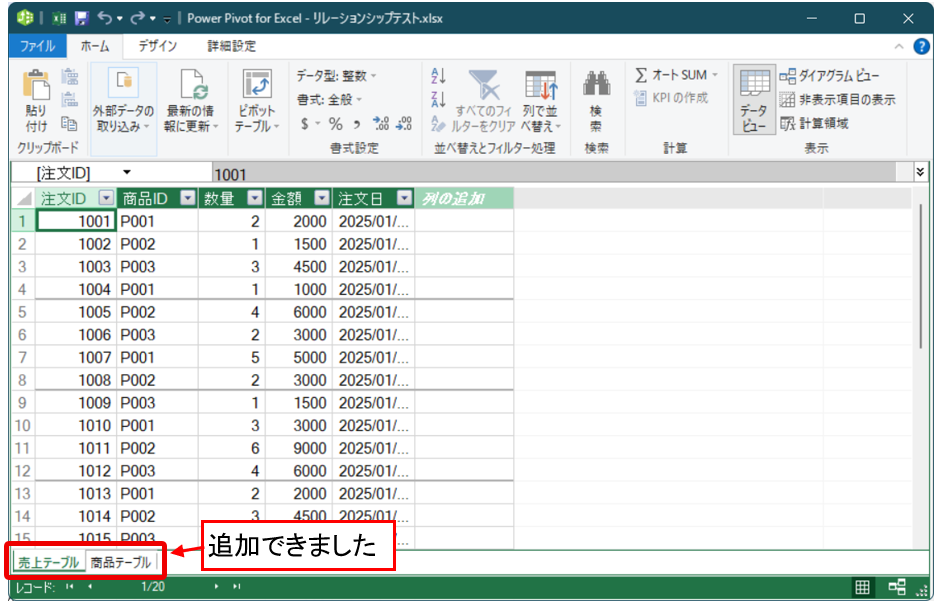
同じ操作をもう一方のテーブルでも行い、Power Pivotウィンドウに2つのテーブルが追加できていればOKです。
リレーションシップを作成する
次に、テーブル同士のつながり(リレーションシップ)を設定します。
1.Power Pivotウィンドウを開き、表示を 「ダイアグラムビュー」 に切り替えます
Power Pivotウィンドウを閉じていて、Excelのシート画面に戻っている場合は、「Power Pivot」 → 「管理」 をクリックして、Power Pivotウィンドウを開きます。
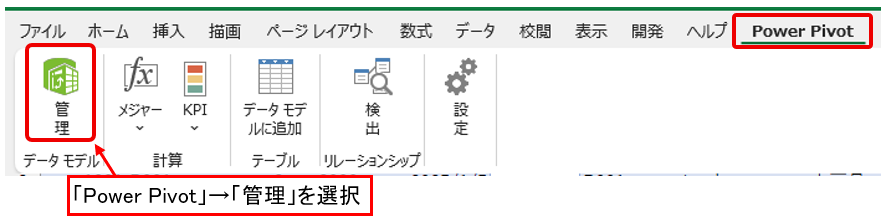
Power Pivotウィンドウが開いたら、テーブルの表示を「ダイアグラムビュー」に切り替えます。

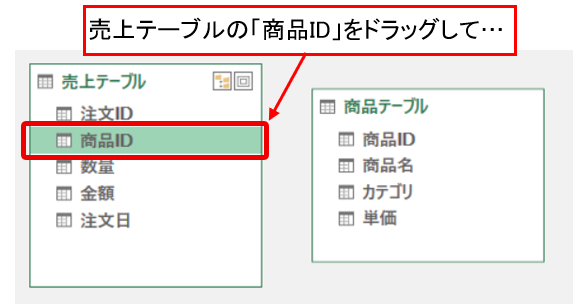
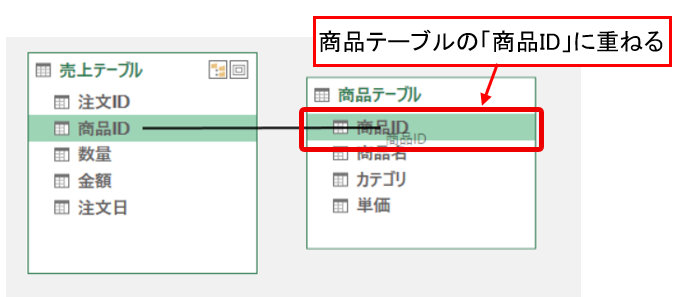
2.売上テーブルの「商品ID」 をドラッグし、商品テーブルの「商品ID」 に重ねて離します
売上テーブル側の「商品ID」をつかんで、
商品テーブル側の「商品ID」にポンッと重ねるイメージです。
これで、「1対多」のリレーションシップ が作成されます。
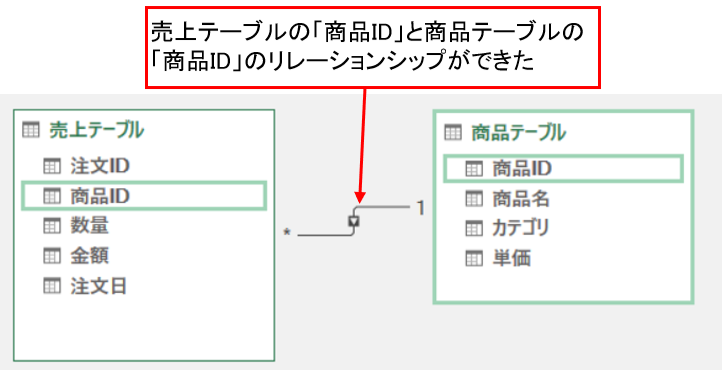
この形が作れていれば、Power Pivotを使ったピボット分析の準備はバッチリです。
リレーションシップとは?
リレーションシップとは、複数のテーブルをつなぐ「関係性」 のことです。
共通のキー(今回の場合は「商品ID」)を使って結びつけることで、売上データと商品マスタを組み合わせて分析できるようになります。
「1対多」とは?
「1対多」とは、「1つの値」に対して「複数の値」が対応する関係 を表します。
- 商品テーブル(商品マスタ)
商品IDごとに 1つの商品 が登録されている - 売上テーブル(売上データ)
同じ商品IDが 複数の注文 に登場する
イメージとしては、
[商品テーブル(1行)] ─ 商品ID ─ [売上テーブル(複数行)]
という関係です。
ピボットテーブルを作成する
リレーションシップを設定したら、いよいよピボットテーブルを作成していきます。
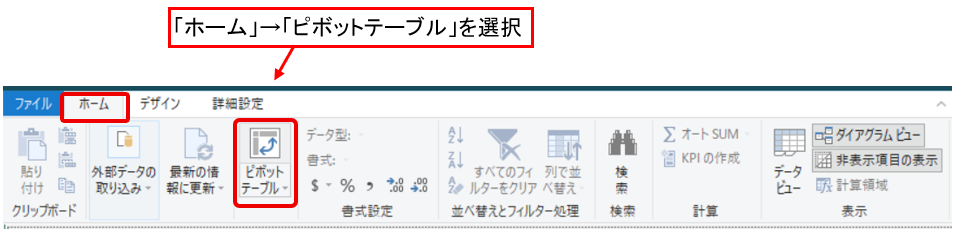
1.Power Pivotウィンドウで「ホーム」→「ピボットテーブル」 を選択し、シート上にピボットテーブルを作成します。
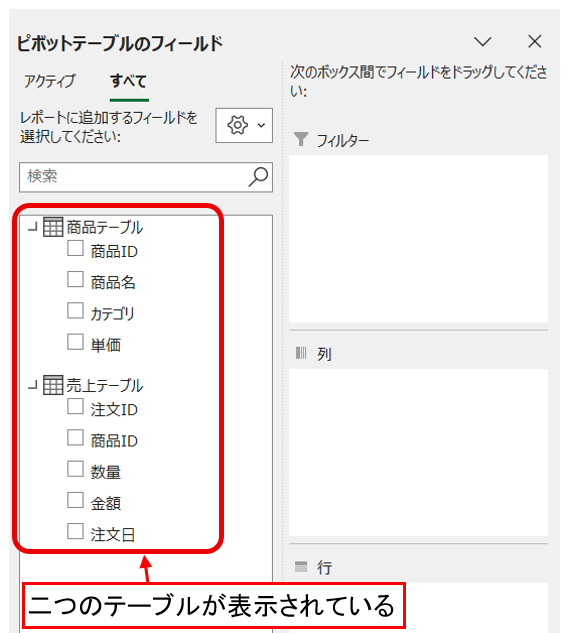
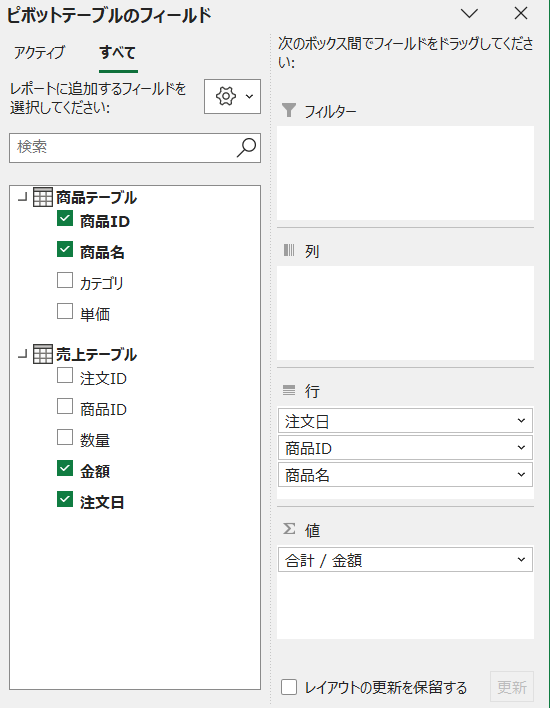
2.ピボットテーブルのフィールドリストを見ると、「売上テーブル」 と 「商品テーブル」 の2つが表示されているのが確認できます。リレーションシップが正しく設定できていれば、このように複数テーブルを同時に使えるようになります。
3.あとは、集計したい項目を「行」「列」「値」 にドラッグして配置していくだけです。
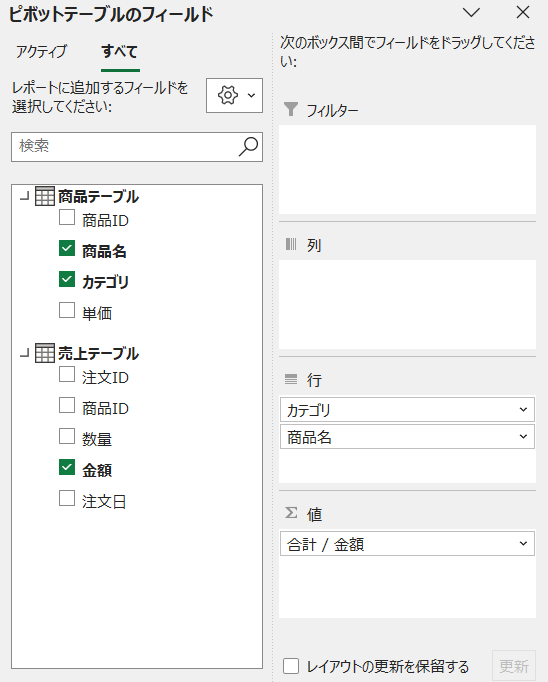
集計例①:カテゴリ・商品名別の売上
- 行
商品テーブルの「カテゴリ」
商品テーブルの「商品名」 - 値
売上テーブルの「金額」
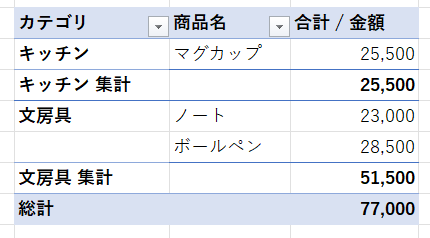
この配置にすると、「カテゴリ・商品名」別の売上集計 が完成します。
集計例②:注文日・商品名別の売上
- 行
売上テーブルの「注文日」
商品テーブルの「商品名」 - 値
売上テーブルの「金額」
この配置では、「注文日・商品名」別の売上集計 が作成できます。
また、並び順を調整したい場合は、「商品ID」 も一緒に配置しておくと、商品ID順での並び替えがしやすくなります。
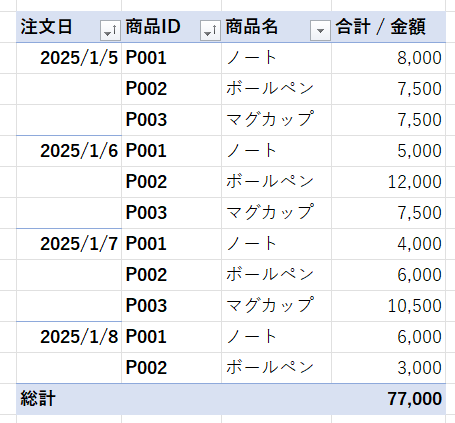
このように、リレーションシップを設定しておけば、複数テーブルを意識せずにピボット集計できる のが、Power Pivotの大きなメリットです。
まとめ
今回は、2つのテーブルをリレーションシップで結合して、ピボットテーブルを作成する方法 を紹介しました。
ポイントを整理すると、次の3つです。
- Power Pivotを有効にして、テーブルをデータモデルに追加する
- 共通キーを使って、テーブル同士をリレーションシップで結合する
- 複数テーブルの項目を組み合わせて、ピボット集計を行う
この設定をしておけば、VLOOKUP や XLOOKUP で列を増やさなくても、マスタと明細をそのままの形で集計 できるようになります。データが増えても壊れにくく、あとから商品や項目が追加されても修正が最小限で済むのも大きなメリットです。
「ピボットテーブルは使っているけど、毎回マスタを結合してから集計している…」
という方こそ、ぜひ一度試してみてください。
リレーションシップを使いこなせるようになると、ピボットテーブルの使い道が一気に広がります。
最後まで読んでいただき、ありがとうございました!

今まで必死に呪文(関数)を唱えてたのって何だったんだろう……。
こんなにスッキリ集計できるなんて…